Часто на работе или дома компьютер используют несколько людей и наступает такой момент, когда требуется ограничить круг лиц которые смогут им пользоваться. В таких случаях самым простым и быстрым решением служит установка пароля.
В этой статье пойдет речь о том, как поставить пароль на компьютер с установленной Windows 7, а также вы узнаете о родительском контроле позволяющим контролировать время работы ребенка на компьютере и блокировке компьютера в BIOS.
Пароль Windows устанавливается в несколько кликов и даже не требует перезагрузки компьютера после его создания.
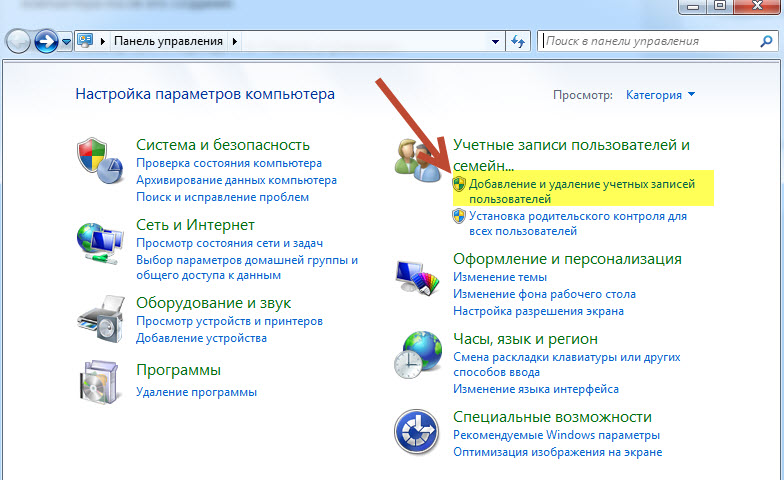
Нажмите кнопку «Пуск» и перейдите в «Панель управления».
В разделе «Учетные записи пользователей и семейная безопасность» выберите пункт «Добавление и удаление учетных записей пользователей»
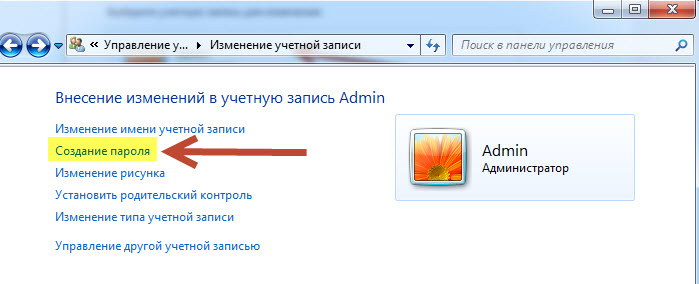
Теперь требуется выбрать учетную запись пользователя на которую требуется установить или поменять пароль Windows 7. В моем примере учетная запись одна — Admin. У вас может быть несколько «Марина», «Отец», «Сын» и так далее. Кликните на нужной учетной записи.
Нажмите «Создание пароля».
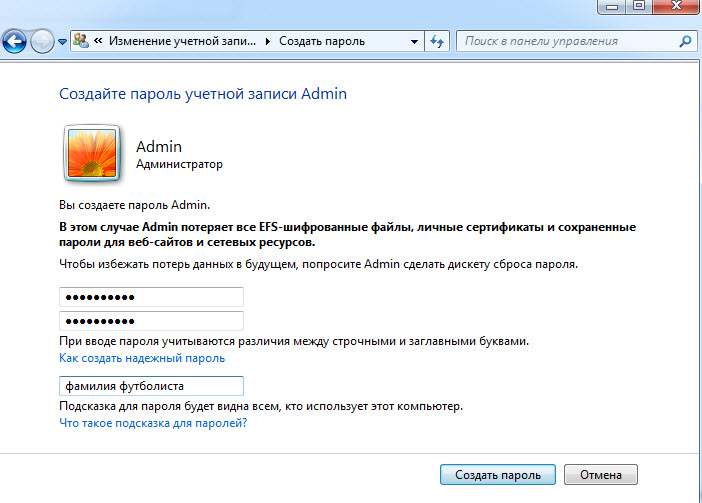
Вот собственно здесь мы и можем поставить секретную комбинацию на компьютер. Обратите внимание на поле подсказки. Здесь вы должны указать фразу, которая будет ассоциироваться у вас с паролем на случай если вы ее забудете. При этом подсказка должна наводить на правильную мысль только вас.
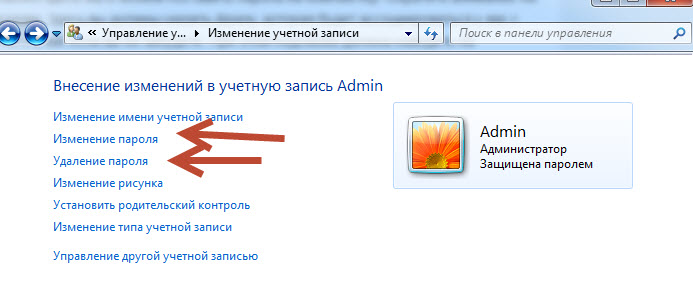
Пароль на ноутбук создан. Как теперь его изменить если вдруг он стал кому-то известен? Для этого вновь перейдите в настройки нужной учетной записи. Если пароль установлен, то вместо кнопки «создание пароля» будет написано «изменение пароль». Также вы можете его и удалить.
Просмотрите обучающее видео на материал выше.
Теперь, когда вы знаете как поставить пароль на компьютер поговорим о такой вещи как родительский контроль, который позволяет ограничивать учетную запись ребенка по времени.
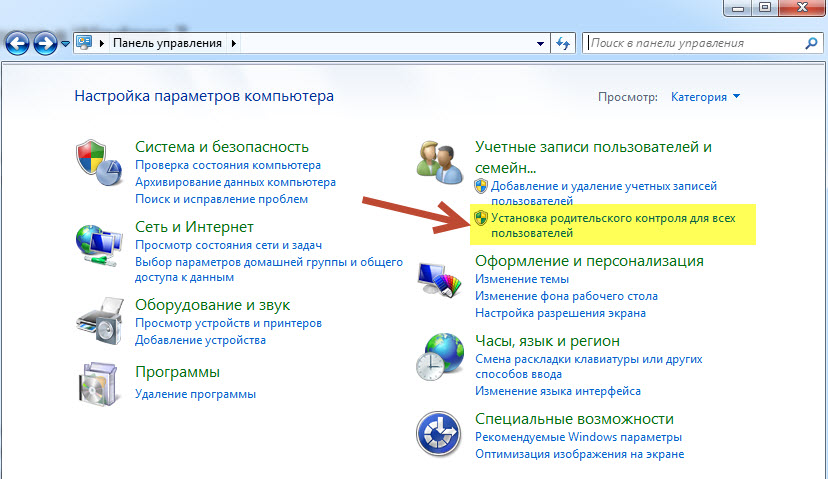
Для того, чтобы задать родительский контроль войдите в «Пуск», «Панель управления» и в разделе «Учетные записи пользователей и семейная безопасность» выберите «Установка родительского контроля».
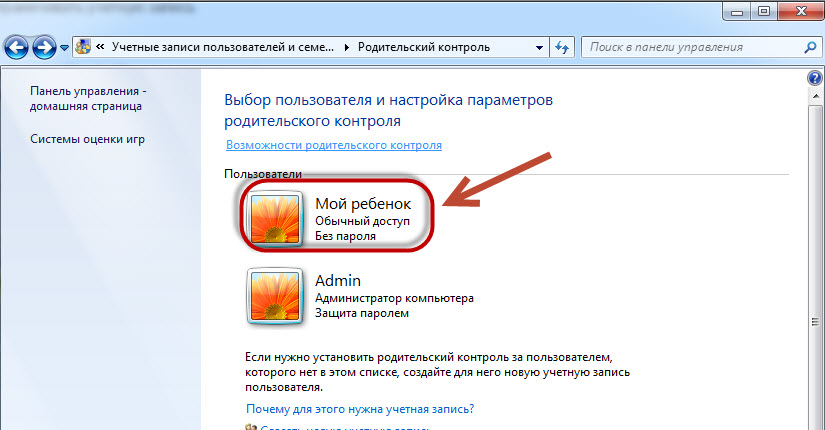
Выберите учетную запись которую хотите ограничить. В моем примере это учетная запись «Мой ребенок».
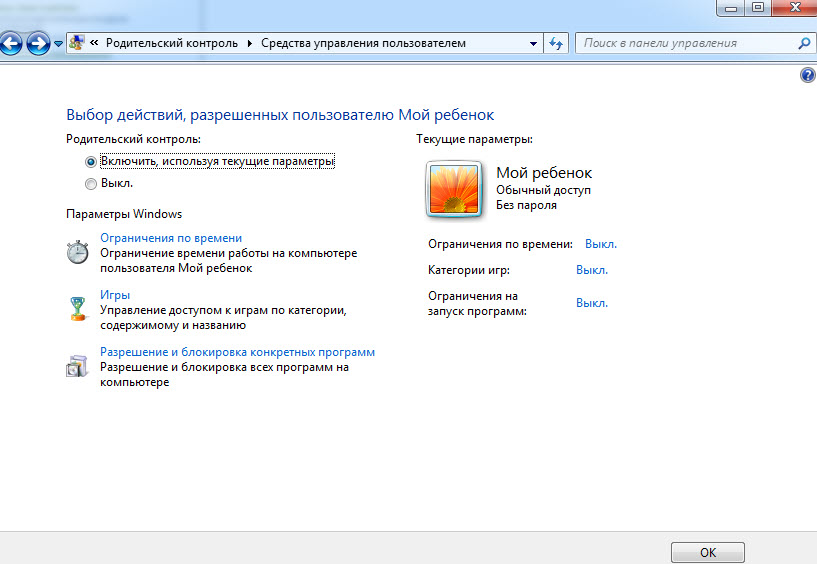
В появившимся окне нажмите «Включить используя текущие параметры» для включения режима родительского контроля над данной учетной записью.
В этом окне вы можете внести ограничения по времени работы на компьютере. Например запретить вашему ребенку под его учетной записью пользоваться компьютером в школьные или поздние часы. Также можно запретить использование определенных установленных программ или игр на компьютере.
Естественно, требуется также поставить пароль на компьютер для учетной записи ребенка.
Предлагаю также вам посмотреть видео о родительском контроле в Windows 7.
Обычный пароль на компьютер в Windows 7 хороший и быстрый способ, но проявив немного времени в Интернете его сможет сбросить любой. Поэтому для большей надежности рекомендуется также ставить пароль BIOS, который запускается перед стартом операционной системы Windows. Соответственно программы для сброса пароля Windows злоумышленнику не помогут.
Для начала зайдите в BIOS. Для этого после включения компьютера нажимайте кнопку DEL на клавиатуре пока не появится синее меню. Учтите, на некоторых компьютерах и ноутбуках вход в BIOS осуществляется нажатием не кнопки DEL, а например F2.
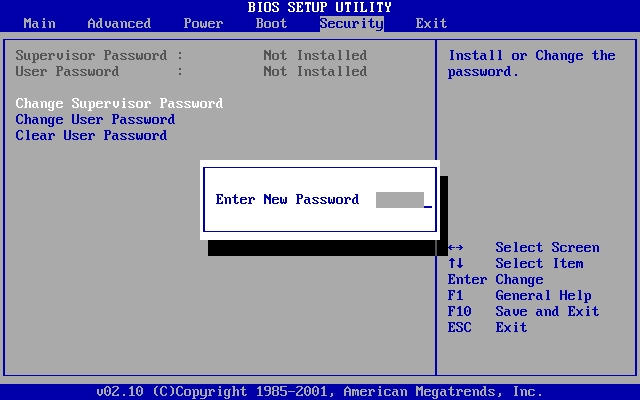
После того как вошли в BIOS перейдите в раздел Security (безопасность).
Вам требуется указать два пароля. Один для администратора BIOS, который позволит вам контролировать изменения в BIOS. Второй непосредственно пользователя, который будет требоваться вводить для загрузки компьютера.
Для начала установите пароль администратора BIOS. Для этого выберите пункт Change Supervisor Password и задайте необходимый пароль.
Теперь выберите Change User Password, который будет необходимо вводить при загрузке компьютера.
Для отключения пароля выберите пункт Clear User Password.
Если вы забыли пароль, то для его сброса придется на несколько минут вынимать круглую батарейку на материнской плате. При этом настройки BIOS сбросятся к заводским. Если у вас системный блок компьютера, то сделать это не составит труда. Если же у вас ноутбук, то придется провозиться какое-то время, чтобы добраться до материнской платы ноутбука.
Как выбрать iPhone в 2025 году, чтобы не переплатить и получить максимум пользы? Линейка Apple…
Вы скачали программу, игру или патч, а Защитник Windows 11 удалил файл, заблокировал запуск или…
Встроенный Защитник Windows (Microsoft Defender) — надежный антивирус, но иногда его нужно отключить. Например, для…
Клиенты Сбера снова могут платить с iPhone, не разблокируя экран. Технология «Вжух», которую банк временно…
Столкнулись с тем, что Windows 11 не находит Wi-Fi сети, не подключается к интернету или…
После установки Windows 11 пользователи часто задаются вопросом: какие программы обязательно нужно поставить на новый…