Использовать смартфон как полноценный компьютер хотели бы многие люди. Одним из вопросов, характеризующих это желание, является возможность подключить флешку к телефону. Ведь если нужно оперативно передать какие-то данные на смартфон, то данный вопрос становится очень остро. Он удобный и быстрый. Например, если пользоваться облачными хранилищами информации, то передача файлов на сервер, а потом после него может занять немало времени. В случае с кабелем все будет максимально быстро. Итак, как подключить флешку к телефону?
Что же нужно знать человеку, который хочет подключить свою флешку к мобильному телефону. Советы, приведенные здесь, будут касаться в первую очередь операционной системы Android. Чисто программно у нее есть возможность подключения внешних накопителей. Но вот далеко не все производители мобильных телефонов позволяют подключить свой смартфон. Если речь идет о планшетах, то в большинстве случаев все сработает. Но вот если вы хотите подключить флешку к смартфону, то могут возникнуть проблемы.
Почему? Потому что мощность аккумуляторов мобильных телефонов все же значительно меньше, чем ее имеют планшеты. Следовательно, накопители могут портиться, не получая достаточного питания. Да и работать они вряд ли будут. Поэтому в слабых мобильных устройствах ждать возможности подключения флешки не приходится. Это не получится, как бы вы не старались. А если телефон поддерживает эту возможность, то вам рекомендуется подключать лишь те накопители, которые имеют подключение к сети. В ином случае также может закончиться все достаточно плохо.
Ну а вообще, существует несколько способов, которыми можно осуществить данную процедуру. Какой конкретно из них вам подойдет, зависит в первую очередь от того, какой у вас телефон. Например, некоторые из них не могут сработать чисто по той причине, что в самом устройстве отсутствует штатный micro usb разъем. Как следствие, подключение OTG переходника (On-The-Go), о котором пойдет речь далее, не представляется возможным.
Кстати, что касается порчи флешки от нехватки заряда, это не настолько актуально. Причина очень проста – тока требуется намного меньше ей, чем полноценным жестким дискам. Следовательно, максимум, который вы получите – это разряженная в более короткие сроки батарея. Впрочем, это не настолько страшный вариант.
Для проверки позволяет ли ваш смартфон использовать флешки вы можете воспользоваться бесплатной программой USB OTG Checker скачав ее в Play Market. Программа подскажет, поддерживает ли ваш телефон подключение usb флешек.
Что важно сделать перед тем, как подключить устройство к мобильному телефону? С самого начала нам потребуется файловый менеджер с возможностью читать содержимое съемных накопителей. Если таким не был оборудован ваш телефон с коробки, то его следует установить из маркета. Когда данная процедура была сделана, нужно приступить непосредственно к установке флешки.
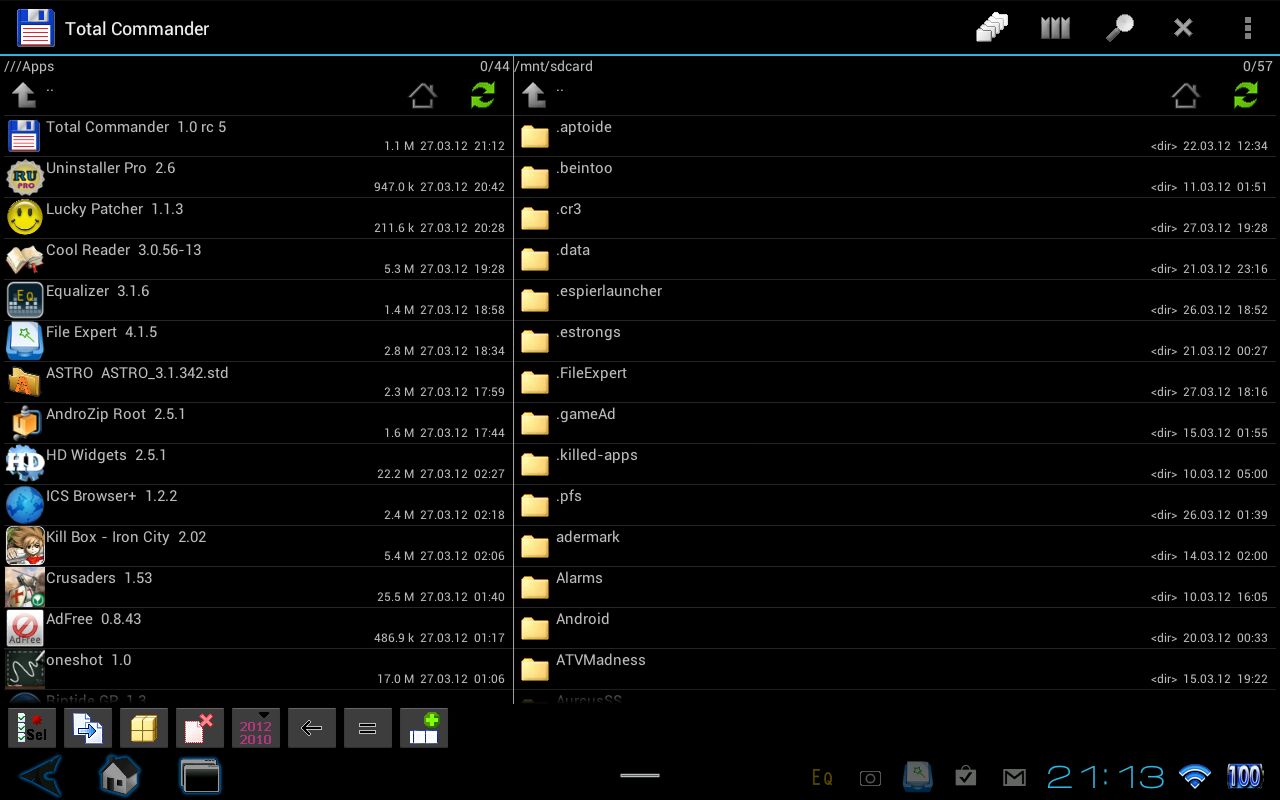
Какой же файловый менеджер выбрать? Вообще, в топе плей маркета находится много действительно хороших программ, которые по пользовательским оценкам приблизительно одинаковые. Поэтому если у вас станет вопрос, какое же приложение следует устанавливать на свой мобильный телефон, то вам не нужно думать. Просто выбирайте то, которое вам больше нравится по отзывчивости интерфейса, дизайну и функциональности. Я бы посоветовал Total Commander.
Многие производители на своих файловых менеджерах для успешной конкуренции устанавливают особенные функции, которые вы можете выбрать, сравнив несколько разных приложений.
Первый способ достаточно прост. После того, как вы установили на свой смартфон файловый менеджер, вам нужно найти у себя в коробке или купить специальный переходник для обычного USB. Он стоит сущие копейки, но позволяет реализовать эту задачу. Естественно, если производитель позволил. Вам достаточно просто подключить его к своему устройству, после чего подсоединяем флешку. И вы через какое-то время можете обмениваться файлами с мобильным устройством или накопителем.
Таким же образом можно подключать клавиатуру, мышку. Впрочем, последняя больше актуальная для планшетов. А вот внешняя клавиатура никогда лишней не будет. Хотя количество телефонов, к которым можно подключить обычную компьютерную клавиатуру, значительно ограничено. Чаще всего это промежуточные между смартфонами и планшетами модели, называемые фаблетами. То же самое касается и флешек. Они также с большой вероятностью будут подключаться к фаблетам.
Что же делать, если производитель оснастил ваше устройство собственным разъемом, к которому не найти кабель-переходник для флешек? В данном случае вам нужно идти на рынок и искать еще один шнурок. Это также переходник, только в данном случае он позволяет сделать в вашем телефоне полноценный micro usb порт.
После того, как вы подсоедините к телефону такой кабель, вам нужно к получившемуся разъему подключить еще и OTG кабель. И такая хитроумная конструкция позволит вам копировать файлы с флеш накопителя.
А что если вам нужно срочно скопировать на смартфон файлы, доступные только на флешке? Не покупать же новое устройство ради этого? Да и времени может потратиться на это достаточно много. Как же быть в этой ситуации? Решение есть. И, как всегда, оно доступно с Root правами. Без них – как без воды. Если вы их установили на свой телефон, то нужно скачать специальное приложение, которое называется StickMount. С помощью него можно передать смартфону любые файлы, которые содержатся на вашем накопителе.
Его функция очень проста – разрешение доступа к флешке со стороны смартфона на операционной системе, которая является основным конкурентом яблочно ОС (Кто не понял – Android). Далее нам нужно запустить данное приложение и разрешаем ему получение рут прав. После того, как вы проделаете эту процедуру, перед вами откроется удивительный мир вашей флешки, которая будет в хранилище файлов отражаться под названием usbStorage.
Это только выглядит, как папка. На самом же деле, это полноценная флешка. Если же у вас нет рут прав, то в маркете есть специальные приложения. Но они платные. В общем, любую проблему можно решить. Надо только постараться.
Как выбрать iPhone в 2025 году, чтобы не переплатить и получить максимум пользы? Линейка Apple…
Вы скачали программу, игру или патч, а Защитник Windows 11 удалил файл, заблокировал запуск или…
Встроенный Защитник Windows (Microsoft Defender) — надежный антивирус, но иногда его нужно отключить. Например, для…
Клиенты Сбера снова могут платить с iPhone, не разблокируя экран. Технология «Вжух», которую банк временно…
Столкнулись с тем, что Windows 11 не находит Wi-Fi сети, не подключается к интернету или…
После установки Windows 11 пользователи часто задаются вопросом: какие программы обязательно нужно поставить на новый…