Подготовка загрузочных дисков или USB-накопителей с релизом Windows 10 сократилась до парочки отдельных действий, связанных с поиском подходящего ISO-образа и переносом найденного на подходящие носители. Причина тому – специальные инструменты, разрешающие за считанные минуты добраться и до последних версий операционных систем, и до инструкций по работе с системой. Причем с поставленными задачами способны помочь и разработчики из Microsoft, и сторонние программисты, нацеленные на помощь сообществу. Рассказываем, как официально скачать Windows 10 и создать установочный диск.
Начать эксперименты над загрузочными дисками и переустановкой ОС рекомендуется с помощника Media Creation Tool, представленного на официальном сайте от Microsoft.
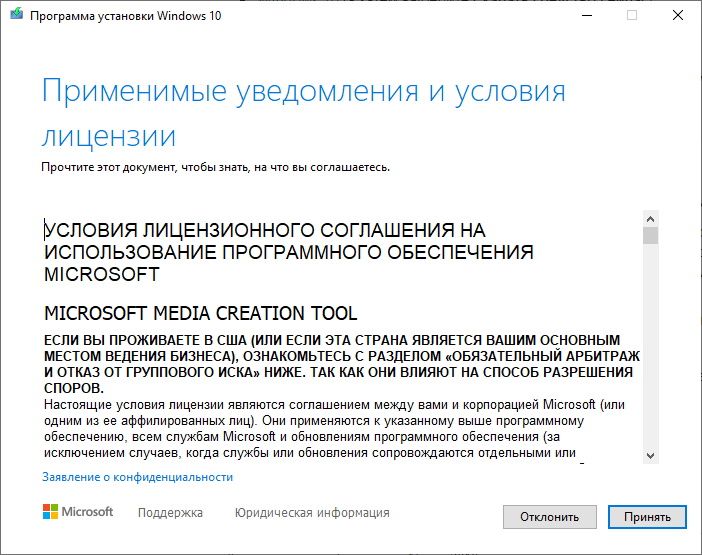
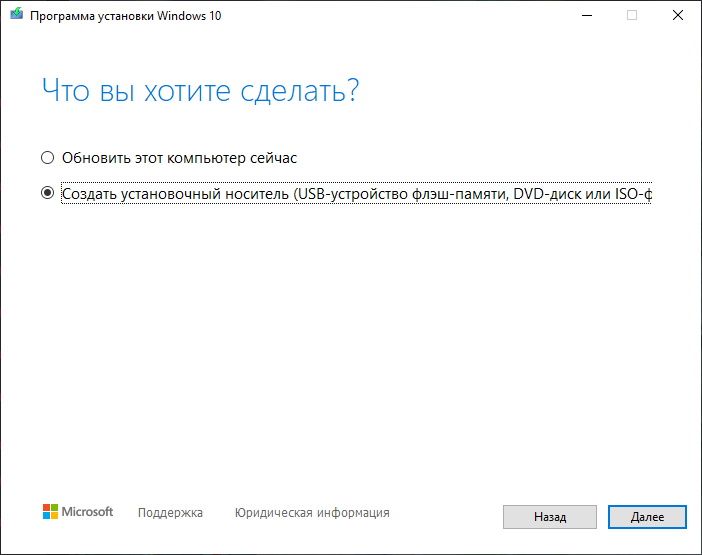
Перед запуском и поиском образа придется сразу же разобраться с лицензионным соглашением (установка, авторизация или регистрация – не нужна; Media Creation Tool запускается в формате Portable с USB-флешек, дисков и карт памяти), а затем – со следующим действием. Вариантов два – или обновление текущей ОС с помощью недавно появившихся заплаток и патчей (сценариев для обновления тоже несколько – или посещение «Центра обновлений» или автоматическая загрузка дополнительных файлов, а после – распаковка и внедрение в ОС) или же – подготовка установочного носителя.
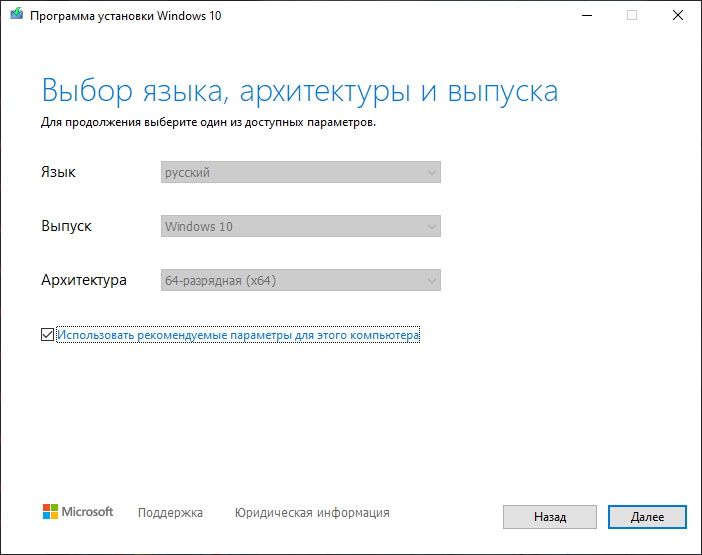
При выборе второго пункта интерфейс преобразится. Появится пункт меню «Язык», разрешающий выбрать перевод, «Выпуск» (предусмотрена загрузка лишь Windows 10, предыдущие релизы не поддерживаются) и «Архитектура». Для автоматического подбора параметров стоит поставить галочку напротив соответствующего пункта меню.
Как действовать дальше – зависит от нужного результата. Если на руках USB-накопитель с 8 гигабайтами свободного места, то подходит первый пункт. Если же записывать загрузочный диск нужно на DVD-болванку, то сначала не обойтись без сохранения ISO-файла, а уже после – без записи содержимого на нужный носитель сторонними средствами.
Вне зависимости от выбора помощник найдет последнюю версию Windows с подходящими языковыми пакетами и ограниченной лицензией с пробным периодом.
После двухнедельных экспериментов некоторые функции станут недоступны, а на рабочем столе, поверх изображений появится информация о проблемах с активацией. Как результат – не обойтись без лицензионного ключа.
Rufus – мультифункциональный софтверный инструмент, предназначенный для форматирования внешних накопителей и карт памяти, подготовки загрузочных «USB-дисков», и загрузки официальных образов операционных систем от Microsoft. Весь функционал разработчики выдают без предварительной регистрации или оплаты: достаточно загрузить последнюю версию программы с сайта разработчика и разобраться с предсказуемым порядком действий:
Разработчики сразу же напоминают – подтягивается информация с официальных серверов от Microsoft, а потому после установки придется позаботиться еще и об активации ОС с помощью ключа.
Если при работе с Rufus возникают проблемы, стоит обратиться за помощью к вопросительным знакам, появляющимся рядом с некоторыми пунктами. Так «Целевая система» UEFI предназначена для материнских плат с графическим интерфейсом BIOS, в остальных же случаях лучше остановиться на варианте MBR. Подобные мелочи не сильно помешают установке, но лучше сразу разобраться в нюансах – так не придется лишний раз экспериментировать.
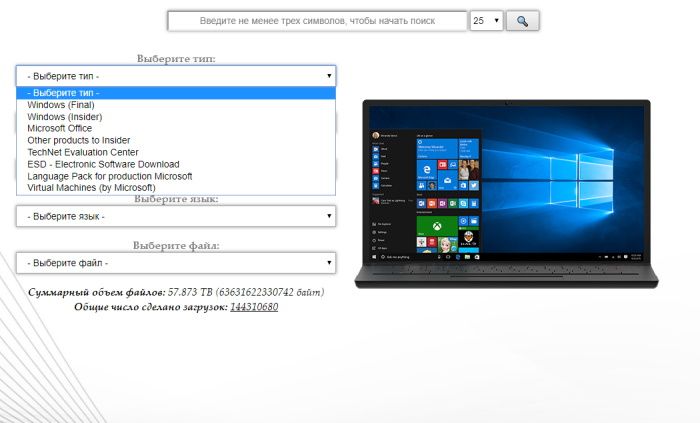
Сервис TechBench уже давно предлагает загружать операционные системы Windows, наборы офисных программ Microsoft Office, языковые пакеты и виртуальные машины с официальных серверов, избегая утомительного поиска или регистрации на сайтах с сомнительной репутацией.
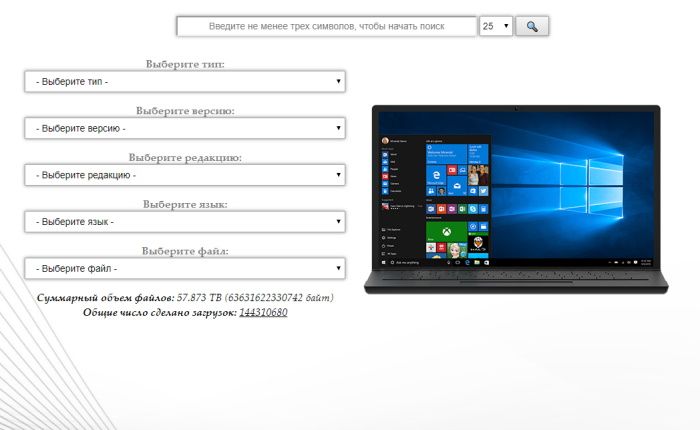
Для поиска подходящего программного обеспечения достаточно пройтись по 5 пунктам контекстного меню, выбирая нужные редакции или версии.
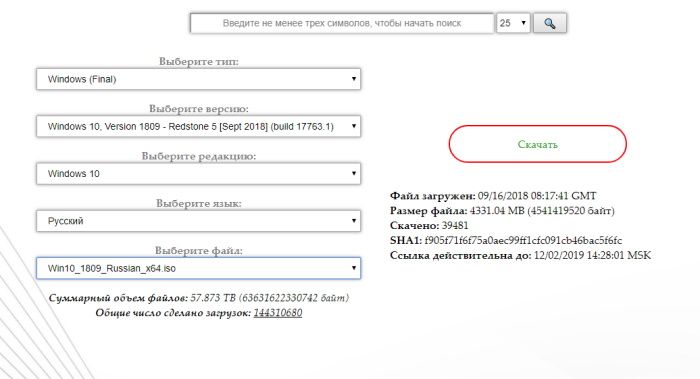
Сначала важно определиться с типом загрузки (финальная версия Windows или промежуточная и тестируемая), версией и датой последних обновлений, редакцией – Home, Basic, Professional или Business, языком и разрядностью. Каждый параметр открывается от верхнего пункта к нижнему, а потому важно последовательно разбираться с меню, не перескакивая между выпадающими списками.
После сформированного выбора в правой части интерфейса появится кнопка «Скачать», предназначенная для загрузки ISO-образа на жесткий диск. Перед сохранением разработчики разрешают проверить размер файла и свершить кэш, а заодно – предупреждают о деактивации ссылки после определенного времени.
Альтернативный вариант взаимодействия с сервисом TechBench – обращение к поисковой строке, расположенной сверху. При вводе комбинации Windows 10 на экране появится весь список доступных для загрузки файлов с подробностями о разрядности, версии, редакции и включенных языках.
Жаль отыскать старые версии ОС от Microsoft нельзя: ссылки выдаются исключительно на «Десятку», не меньше. Зато с «офисом» проблем не возникнет – там безграничное разнообразие.
Windows ISO Downloader – неофициальный, но гибко настраиваемый компаньон, открывающий доступ к официальному софту от Microsoft. Последние редакции Windows (начиная с 10 и заканчивая 7), плагины и наборы Insider Preview с тестируемым контентом, раздел для загрузки Office (2010, 2013, 2016 и 2019 года, в том числе и для MacOS), специальное ПО для программистов – список доступного контента серьезный и предоставляется сразу после запуска компаньона: ни авторизация, ни регистрация не пригодится.
Весь функционал разработчики поделили на отдельные части: справа интерфейс предлагает переключаться между каталогами, слева – настраивать текущую загрузку, перемещаясь между «Выпуском», «Языками» и «Разрядностью». После беглого осмотра меню появится шанс перейти в каталог «Загрузки», где и появятся шаблоны для сохранения образов и файлов на жестких дисках.
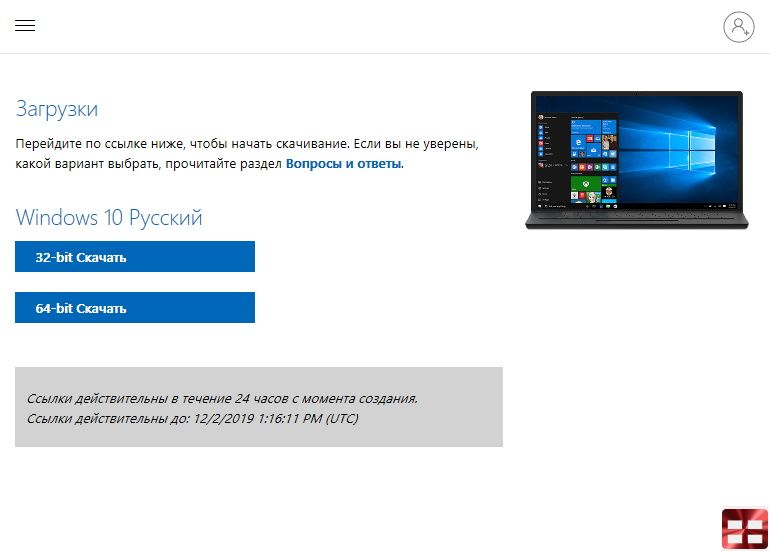
Как и в случае с TechBench выдаваемая ссылка действительна 24 часа и автоматически исчезнет после обозначенного периода.
Кроме основного функционала в Windows ISO Downloader легко отыскать и дополнительный – адреса форумов с советами и рекомендациями (и разделом FAQ, где легко отыскать инструкции для проблемных ситуаций), каталог лицензионных ключей и наборы инструментов для взаимодействия с уже загруженными ISO-образами. По желанию предусмотрена и авторизация в профиль от Microsoft – на случай, если приходится часто работать с ОС и важно следить за обновлениями и нововведениями.
Найти подходящую версию операционной системы Windows в сети с каждым годом все легче – и специалисты из Microsoft, и неофициальный разработчики научились в два счета выдавать ссылки на ISO-образы, из которых легко подготовить загрузочный диск или USB-накопитель.
Проблемы возникнут при поиске старых версий ОС – та же «Семерка» представлена лишь Windows ISO Downloader, а XP и вовсе придется искать на тематических форумах, обмениваясь сообщениями со старожилами и любителями классики.
Как выбрать iPhone в 2025 году, чтобы не переплатить и получить максимум пользы? Линейка Apple…
Вы скачали программу, игру или патч, а Защитник Windows 11 удалил файл, заблокировал запуск или…
Встроенный Защитник Windows (Microsoft Defender) — надежный антивирус, но иногда его нужно отключить. Например, для…
Клиенты Сбера снова могут платить с iPhone, не разблокируя экран. Технология «Вжух», которую банк временно…
Столкнулись с тем, что Windows 11 не находит Wi-Fi сети, не подключается к интернету или…
После установки Windows 11 пользователи часто задаются вопросом: какие программы обязательно нужно поставить на новый…