В процессе создания многостраничного документа в программе Microsoft Word у пользователя могут образоваться пустые страницы которые будут занимать лишнее свободное место и мешать при распечатки документа на принтер. В таком случае требуется удалить пустую страницу из документа, что делается достаточно просто.
Для удаления страницы Word потребуется лишь выделить и стереть все символы на требуемой странице.
Чтобы удалить пустую страницу в Word необходимо убрать все символы на этой странице. После этого страница удалится. Если вы видите страницу без символов это вовсе не значит, что она пустая. Дело в том, что символы это не только буквы, но и знаки, которые могут и не отображаться.
Инструкция для Word 2003, Word 2007, Word 2010, Word 2013 ничем не отличается друг от друга. Скриншоты ниже будут из Word 2013, так как на данный момент это самая последняя версия продукта Microsoft Word.
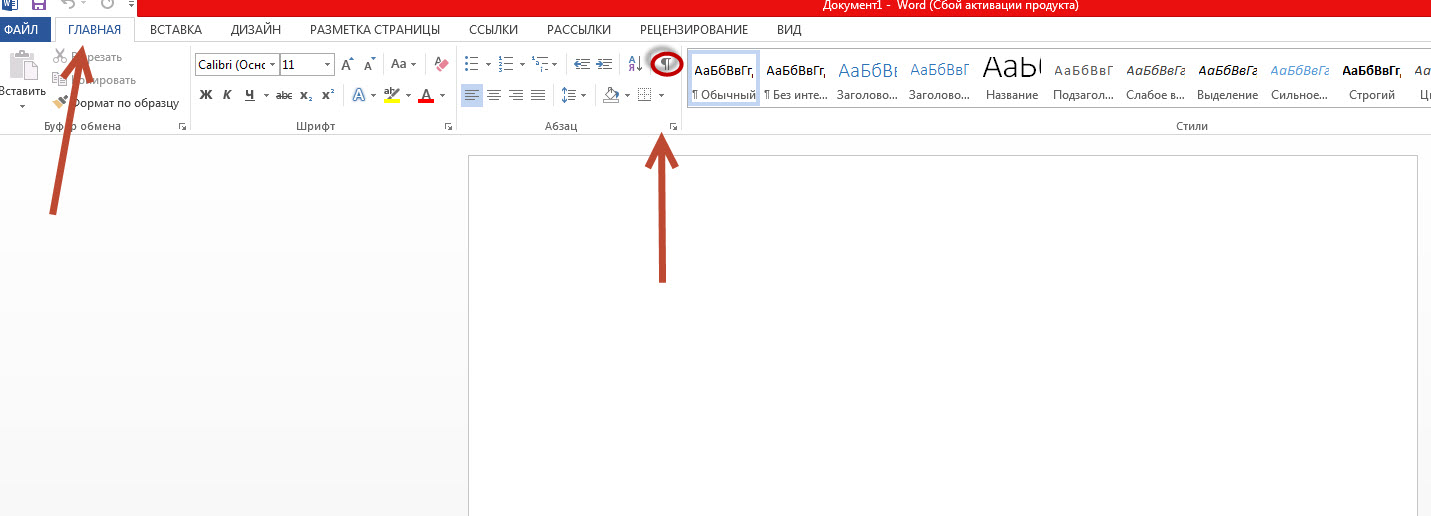
Для отображения всех скрытых знаков на вкладке «Главная» в группе «Абзац» включите кнопку «Отобразить все знаки».
После нажатия этой клавиши вы увидите все скрытые символы, такие как пробелы, абзацы, разрывы страниц.
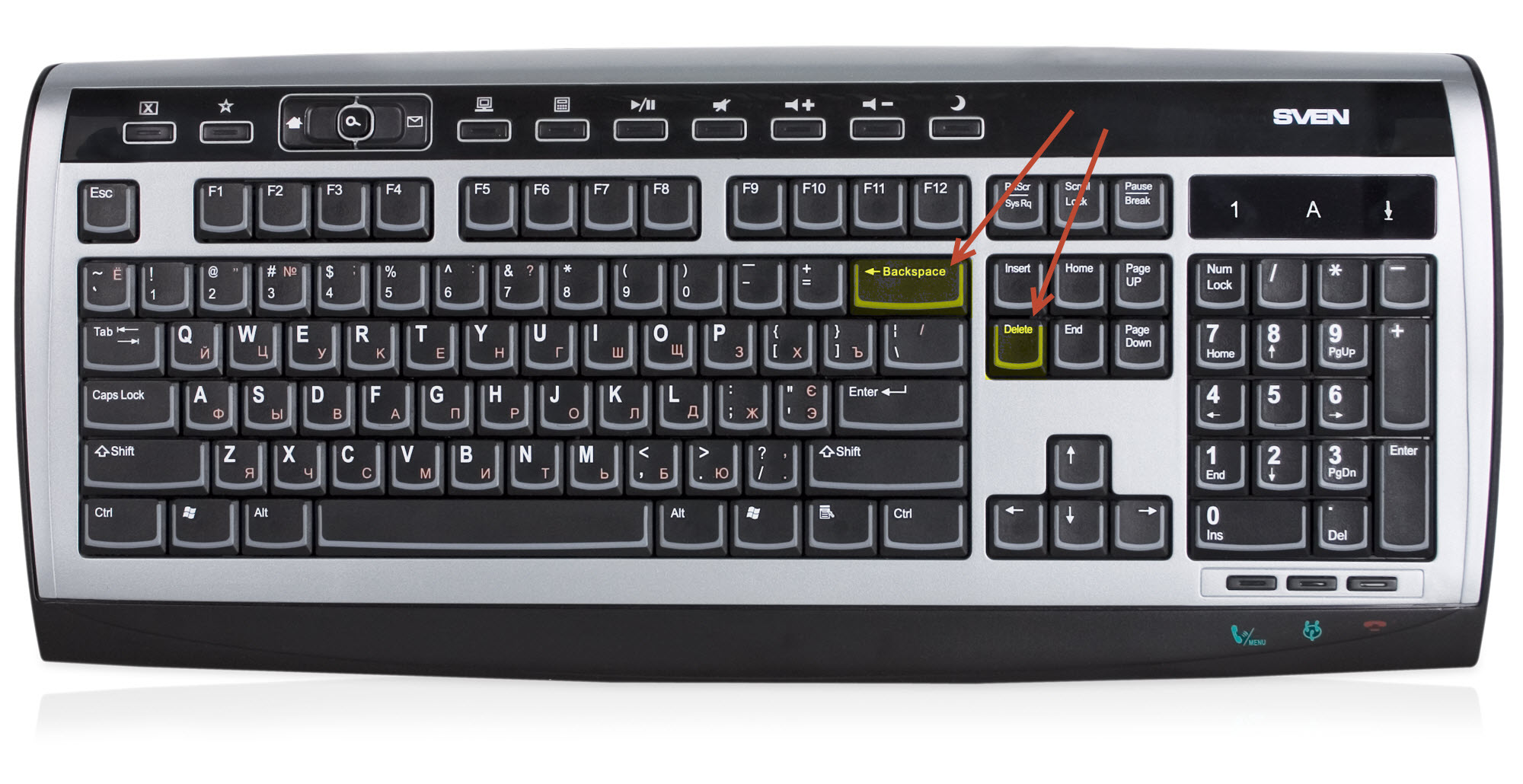
Для удаления символов используйте клавишу Del или Backspace на клавиатуре.
После удаления последнего символа страница удалится.
Также вы можете найти строку разрыва страницы. Выделив ее и нажав Del удалиться вся пустая страница.
Если необходимо удалить несколько пустых страниц подряд, то наведите курсор перед первой страницей которую хотите убрать, зажмите левую кнопку мыши и тяните курсор вниз выделяя все до тех пор, пока не дойдете до последней страницы которую требуется вырезать. После этого нажмите клавишу Del или Backspace. Таким образом можно удалить не только пустую страницу, но и включающую в себя символы с символами.
Если у вас остались вопросы, возможно, вы найдете ответы на них в видео ниже.
Помимо удаления самих пустых страниц многие сталкиваются с проблемой как удалить номера страниц в Word.
При удалении пустых страниц программа сама пересчитает номера страниц. Но если требуется в принципе удалить номера страниц, то для этого перейдите на вкладку «Вставка», «Номер страниц» и выберите «Удалить номера страниц».
Как выбрать iPhone в 2025 году, чтобы не переплатить и получить максимум пользы? Линейка Apple…
Вы скачали программу, игру или патч, а Защитник Windows 11 удалил файл, заблокировал запуск или…
Встроенный Защитник Windows (Microsoft Defender) — надежный антивирус, но иногда его нужно отключить. Например, для…
Клиенты Сбера снова могут платить с iPhone, не разблокируя экран. Технология «Вжух», которую банк временно…
Столкнулись с тем, что Windows 11 не находит Wi-Fi сети, не подключается к интернету или…
После установки Windows 11 пользователи часто задаются вопросом: какие программы обязательно нужно поставить на новый…