Ежедневная аудитория Вконтакте составляет более 70 миллионов человек, что делает Вконтакте самой популярной социальной сетью в России и странах СНГ.
Среди такого большого количества пользователей, конечно же, не мало тех, кто хочет удалить свою страницу. Причины бывают разные. Кто-то хочет перестать тратить кучу времени на своей странице в Интернете, а кто-то хочет уйти с радаров своих бывших вторых половинок.
В этой статье вы узнаете, как быстро удалить страницу Вконтакте временно или навсегда.
Это способ стандартный и подходит для тех, кто хочет после удаления страницы иметь возможность её восстановить.
Внимание! Удаление страницы не приводит к автоматическому удалению сообщений, лайков, фотографий оставленных на страницах, фотографиях или группах других людей. Если вы хотите удалить всю историю о себе, то перед удалением страницы вам нужно пройтись по всем вашим оставленным записям и удалить свои следы.
Теперь, вернемся к удалению непосредственно страницы.
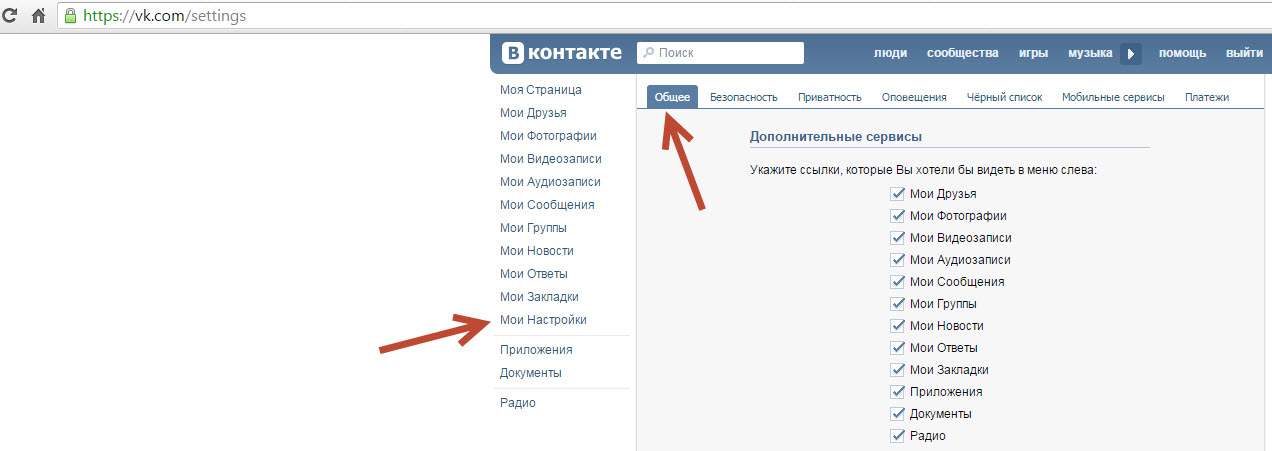
Перейдите в Мои настройки и выберите вкладку Общее.
Пролистайте страницу в самый низ (подвал сайта) и нажмите ссылку «удалить свою страницу«.
Укажите причину, почему вы решили уйти из Вконтакте и нажмите «удалить страницу«. При этом если вы также нажмете галку «рассказать друзьям», то вашим друзьям в новостях вылезет уведомление, что вы удалили страницу Вконтакте и причина указанная вами.
После этого ваша страница Вконтакте будет удалена и будет написана дата, до которой вы еще можете восстановить свою страницу.
Если вы знаете, что при наличии после удаления страницы Вконтакте возможности восстановления вы не сдержитесь и восстановите её, то этот способ для вас.
Для начала необходимо открепить номер телефона. Не так давно было обновление Вконтакте в котором стало невозможно оставить страницу вобще без телефона. Поэтому для открепления страницы от вашего личного телефона необходимо либо приобрести разовую сим-карту в своем городе либо зарегистрировать виртуальную сим-карту.
После этого зайдите в Мои настройки и нажмите «Изменить номер телефона».
После этого измените его на номер вашей виртуальной сим-карты или купленной разовой.
Далее нужно поменять e-mail страницы, также на одноразовый. Создайте временный почтовый ящик со сложным паролем, например dJ3k9dk3iJDO!3K, но не запоминайте его. Как его быстро создать можете прочитать в моей статье «создать почту на Яндексе за 5 минут«.
Для того, чтобы поменять e-mail страницы Вконтакте опять зайдите в Мои настройки и укажите только что созданный почтовый ящик.
Теперь ваша страница закреплена за новым левым номером телефона и за только что созданной почтой с паролем который мы не запоминаем и не записываем.
Остается только проделать операцию из начала статьи. При необходимости удаляем всю информацию о себе Вконтакте — чистим личные сообщения, удаляем всех из друзей, удаляем комментарии оставленные у других людей на стенках или фотографиях.
После этого удаляем страницу как было сказано в начале статьи. Страница удалится через какое-то время, отведенное на случай, если вы передумаете и решите её восстановить. Но, анкета наша зарегистрирована за новой почтой, пароль от которой мы не запомнили и соответственно восстановить пароль на неё не сможем. По телефону мы также восстановить страницу не сможем, т.к. одноразовую сим-карту мы выбрасываем.
Таким образом, страница удалена навсегда и восстановить вы ее не сможете.
Как выбрать iPhone в 2025 году, чтобы не переплатить и получить максимум пользы? Линейка Apple…
Вы скачали программу, игру или патч, а Защитник Windows 11 удалил файл, заблокировал запуск или…
Встроенный Защитник Windows (Microsoft Defender) — надежный антивирус, но иногда его нужно отключить. Например, для…
Клиенты Сбера снова могут платить с iPhone, не разблокируя экран. Технология «Вжух», которую банк временно…
Столкнулись с тем, что Windows 11 не находит Wi-Fi сети, не подключается к интернету или…
После установки Windows 11 пользователи часто задаются вопросом: какие программы обязательно нужно поставить на новый…